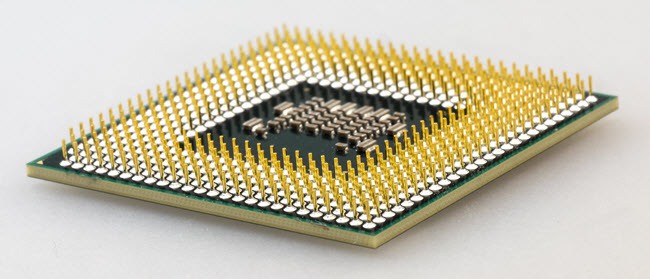
Un processeur avec un seul cœur, c’est déjà de l’histoire ancienne. Aujourd’hui, les machines grand public arborent fièrement deux, quatre, parfois six cœurs, et il y a fort à parier que ce chiffre ne cesse de grimper. Les générations Kaby Lake, Coffee Lake ou Cannon Lake promettent de rendre les processeurs quadricœurs accessibles à tous. Mais combien de cœurs bat sous le capot de votre ordinateur actuel ? Plutôt que de rester dans le flou, voyons ensemble comment débusquer ce précieux chiffre, à travers plusieurs méthodes simples et rapides.
Qu’est-ce qu’un cœur de processeur ?
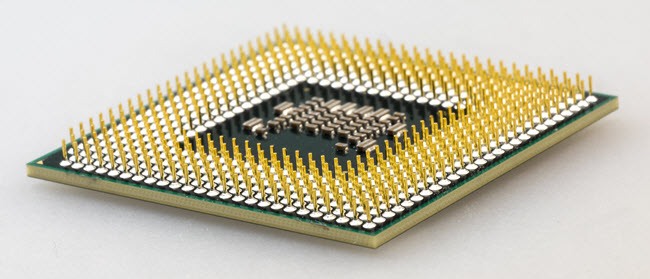
Le processeur, ou unité centrale de traitement, est le chef d’orchestre de l’ordinateur. Il reçoit les instructions, effectue les calculs, et détermine la rapidité d’exécution de chaque tâche. Lorsqu’il ne traite qu’une seule suite d’instructions à la fois, il ne possède qu’un cœur. À partir du moment où il en gère deux simultanément, il devient double cœur. Quatre ? Quadricœur. Plus de cœurs, c’est plus de tâches traitées en parallèle, une capacité démultipliée pour le multitâche, la création, ou le jeu vidéo.
Repérer le nombre de cœurs via le Gestionnaire des tâches
Pour obtenir cette information sans attendre, le Gestionnaire des tâches de Windows est votre meilleur allié. Un simple Ctrl + Maj + Échap (ou clic droit sur le bouton Démarrer) permet d’y accéder. Sous Windows 7, il suffit de presser Ctrl + Alt + Suppr, puis de sélectionner le gestionnaire.
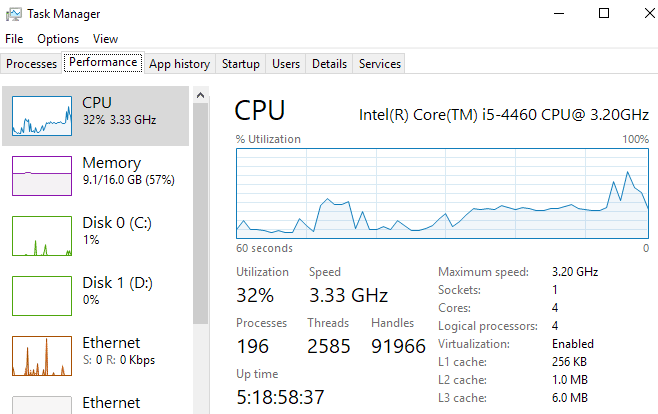
Une fois la fenêtre ouverte, rendez-vous dans l’onglet Performances. Sur la gauche, plusieurs graphiques s’affichent. Cliquez sur CPU pour voir le graphique d’utilisation du processeur.
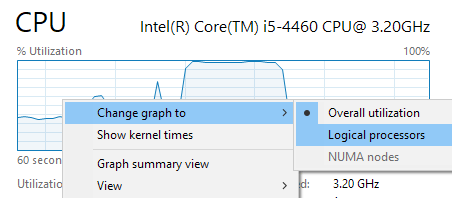
Par défaut, un seul graphique apparaît. Pour plus de détails, faites un clic droit sur le graphique, puis choisissez Modifier le graphique et sélectionnez Processeurs logiques. Vous visualiserez alors l’activité de chaque cœur individuellement.
Sur Windows 10, la manipulation est encore plus simple. Le Gestionnaire des tâches affiche directement le nombre de sockets, de cœurs et de processeurs logiques. Par exemple, si vous voyez « 1 socket », cela signifie que vous avez un unique processeur physique. Quatre cœurs ? Vous êtes l’heureux propriétaire d’un quadricœur. Les processeurs logiques correspondent bien souvent à l’hyperthreading, une technologie qui permet à chaque cœur physique de traiter deux tâches à la fois.
Autre information utile : vous trouverez également les tailles des caches L1, L2 et L3. Ces mémoires ultra-rapides permettent au processeur de garder sous la main les instructions et les données qu’il doit utiliser immédiatement.
Sur Windows 7, l’affichage diffère. Pour obtenir le détail par cœur, il faut modifier l’affichage du graphique :
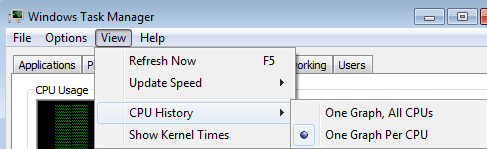
- Allez dans Afficher, puis Historique des processeurs, et choisissez Un graphique par processeur.
Voici à quoi peut ressembler l’affichage :
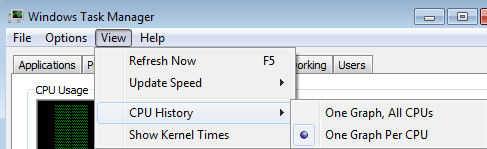
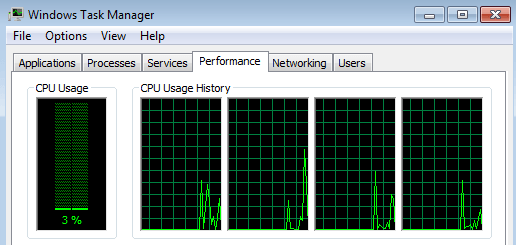
Chaque graphique correspond alors à un processeur logique. Attention cependant : dans cette version de Windows, on ne distingue pas le nombre de processeurs physiques ni la répartition des cœurs par processeur.
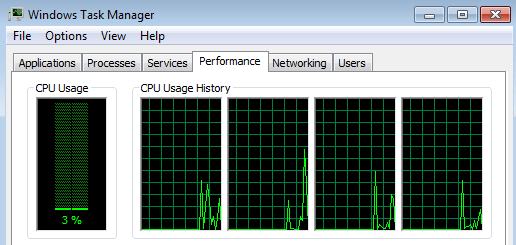
En résumé, le Gestionnaire des tâches de Windows 7 vous donne le nombre total de cœurs, mais pas la structure précise de votre configuration.
Utiliser l’outil d’informations système de Windows
Pour ceux qui préfèrent éviter les manipulations graphiques, Windows propose une voie encore plus directe. Tapez simplement « informations système » dans le menu Démarrer. Le résumé du système s’affiche automatiquement.
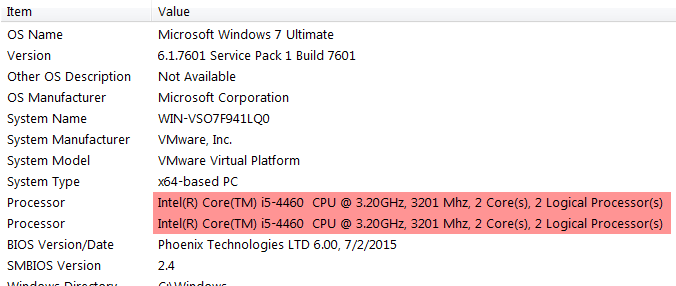
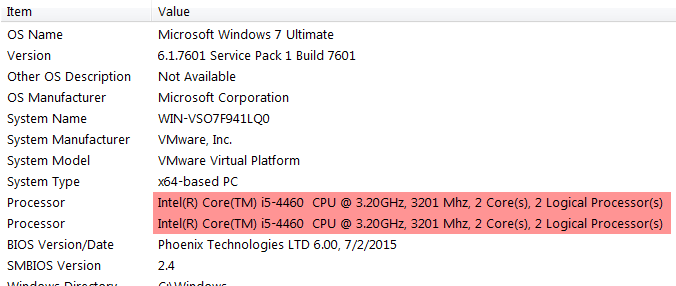
Sur la droite, une liste de composants apparaît, dont la section dédiée au processeur. Si votre machine possède plusieurs processeurs physiques, chacun s’affiche sur une ligne distincte, avec le détail du nombre de cœurs par processeur. Par exemple, deux lignes indiquant deux processeurs double cœur signifient que votre PC possède quatre cœurs, répartis sur deux processeurs physiques.
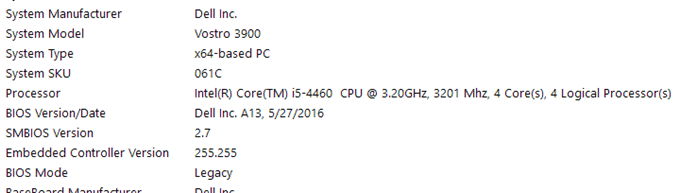
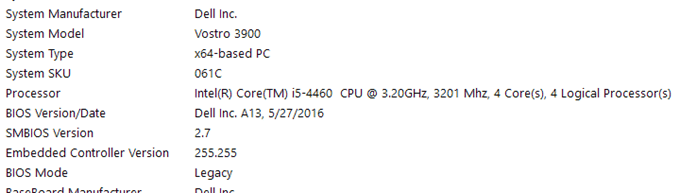
Sur une autre machine, un seul processeur quatre cœurs apparaît. D’un coup d’œil, vous connaissez la configuration exacte de votre ordinateur. Pratique pour comparer, ou simplement satisfaire votre curiosité.
Outils Google et logiciels spécialisés
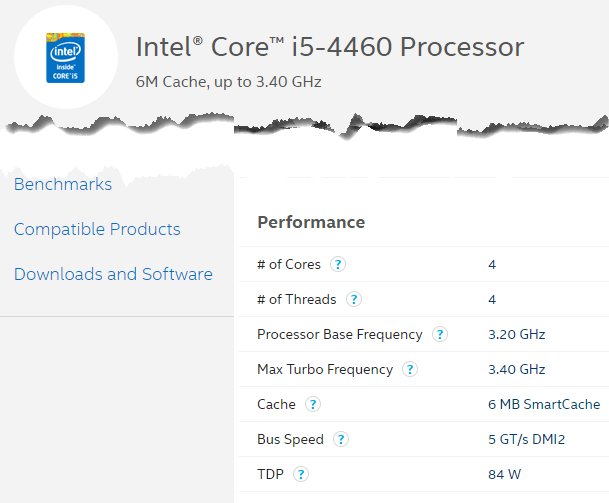
Si vous souhaitez aller plus loin, une fois le modèle de processeur récupéré via les informations système, il suffit de le rechercher sur Google. Vous trouverez alors toutes les caractéristiques techniques sur le site du fabricant ou sur des bases de données spécialisées. Recherchez par exemple « Core i5-4660 » pour obtenir une fiche détaillée.
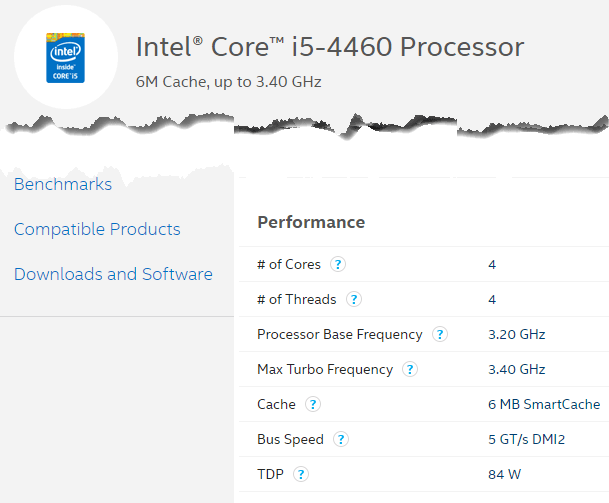
Pour ceux qui aiment la précision et le détail, des logiciels gratuits comme Speccy ou HWInfo offrent une mine d’informations, bien au-delà du simple nombre de cœurs. Ils précisent aussi la prise en charge de la virtualisation, du vt-x, ou des jeux d’instructions avancés comme ssse3.
Voici ce que proposent ces deux outils :
- Un affichage clair du nombre de cœurs physiques et logiques
- Des informations sur la compatibilité avec la virtualisation et les technologies avancées
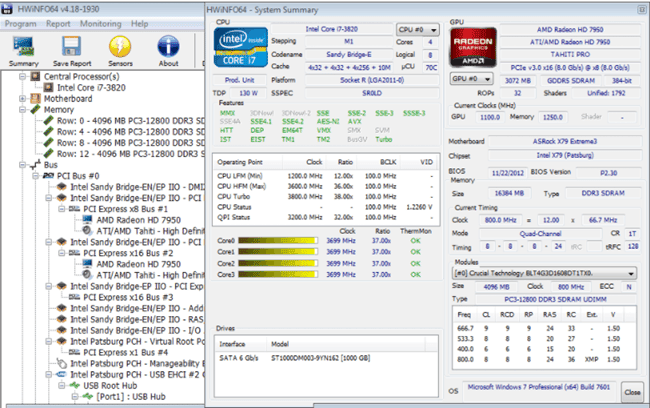
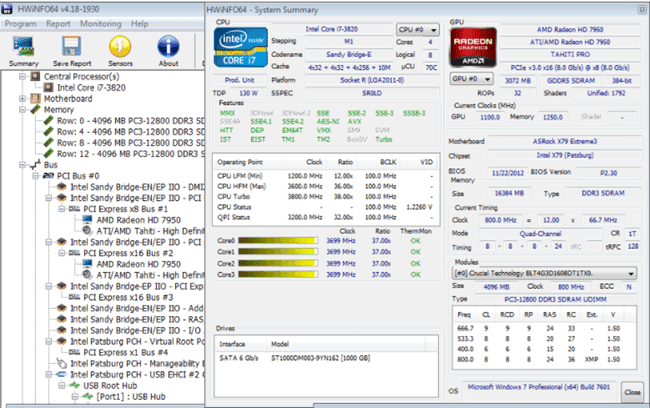
En un clin d’œil, vous obtenez toutes les caractéristiques de votre processeur, sans avoir à fouiller dans les menus de Windows. Pratique, notamment si vous préparez une évolution matérielle ou si vous souhaitez vérifier la compatibilité de votre PC avec certaines applications exigeantes.
À noter si vous envisagez d’installer plusieurs processeurs physiques récents : il faut une version spécifique de Windows 10 (Professionnel pour stations de travail). Toutefois, il reste très rare qu’un ordinateur de bureau grand public embarque plusieurs processeurs physiques.
Petite curiosité technique : Windows 10 gère jusqu’à 32 cœurs pour la version 32 bits, et jusqu’à 256 cœurs pour la version 64 bits. Autant dire que la marge est confortable, et que votre PC ne risque pas d’atteindre cette limite de sitôt.
À mesure que les tâches se multiplient et que les logiciels réclament toujours plus de ressources, connaître le nombre de cœurs de sa machine, c’est s’offrir un aperçu direct de sa capacité à tenir la cadence. À vous d’en tirer profit pour choisir la configuration qui vous ressemble et dompter la puissance qui sommeille sous votre clavier. Qui sait, demain, vous compterez peut-être les cœurs non plus par paire, mais par douzaine…